如何在Ubuntu 20.04使用 LAMP环境安装Nextcloud免费云存储系统
Nextcloud是一款开源免费的私有云存储网盘项目,可以让你快速便捷地搭建一套属于自己或团队的云同步网盘,从而实现跨平台跨设备文件同步、共享、版本控制、团队协作等功能。它的客户端覆盖了Windows、Mac、Android、iOS、Linux 等各种平台,也提供了网页端以及 WebDAV接口,所以你几乎可以在各种设备上方便地访问你的云盘。
本教程将引导您完成在 Ubuntu 20.04 服务器上使用 LAMP环境搭建 Nextcloud 。
准备工作
要按本教程安装Nextcloud,请确保您具备以下条件:
一台Ubuntu 20.04 服务器,如搬瓦工、vultr、Hostwinds、Contabo(大硬盘高配置)、greencloudvps(大硬盘VPS)等;
一个域名(如example.com)。要测试本教程可用性,您可以使用服务器的公网 IP 地址;
非root用户;
LAMP堆栈。
1. 安装 PHP 扩展
SSH登录服务器并更新包存储库索引。
$ sudo apt-get update
运行以下命令以安装 Nextcloud 所需的必要 PHP 扩展。
$ sudo apt-get install -y libapache2-mod-php
$ sudo apt-get install -y php-{cli,json,curl,imap,gd,mysql,xml,zip,intl,imagick,mbstring}
启用 Apachemod_rewrite模块。
$ sudo a2enmod rewrite
此外,启用以下推荐模块。
$ sudo a2enmod headers
$ sudo a2enmod env
$ sudo a2enmod dir
$ sudo a2enmod mime
重新启动 Apache 网络服务器以加载新更改。
$ sudo systemctl restart apache2
unzip使用以下命令安装该工具。
$ sudo apt install -y unzip
安装所需的 PHP 扩展、Apache 模块和 unzip 命令后,在下一步中为 Nextcloud 创建数据库。
2. 创建 Nextcloud 数据库和用户
以 root 用户身份连接到您的 MySQL/MariaDB 服务器。
$ sudo mysql -u root -p
出现提示时,输入您的数据库服务器密码并按ENTER继续。接下来,发出以下命令为 Nextcloud 软件创建数据库和用户帐户。根据您的数据库服务器选择适当的命令。替换EXAMPLE_PASSWORD为强值。
MySQL。
- mysql> CREATE DATABASE next_cloud;
- CREATE USER 'next_cloud_user'@'localhost' IDENTIFIED WITH mysql_native_password BY 'EXAMPLE_PASSWORD';
- GRANT ALL PRIVILEGES ON next_cloud.* TO 'next_cloud_user'@'localhost';
- FLUSH PRIVILEGES;
- EXIT;
玛丽亚数据库。
- MariaDB> CREATE DATABASE next_cloud;
- GRANT ALL PRIVILEGES on next_cloud.* TO 'next_cloud_user'@'localhost' identified by 'EXAMPLE_PASSWORD';
- EXIT;
创建数据库并设置用户帐户后,您将从其官方存储库下载 Nextcloud。
3.下载NextCloud
next_cloud在 Web 服务器的根目录下创建一个目录。
$ sudo mkdir -p /var/www/next_cloud
接下来,导航到tmp目录。
$ cd /tmp
然后,下载 Nextcloud 的最新稳定版本。
$ wget https://download.nextcloud.com/server/releases/nextcloud-21.0.2.zip
接下来,将您下载的 zip 文件解压缩到当前目录。
$ sudo unzip -q nextcloud-21.0.2.zip
将提取的文件复制到/var/www/next_cloud. 该过程需要一段时间才能完成。
$ sudo rsync -rtv nextcloud/ /var/www/next_cloud
将 的所有权更改/var/www/nextcloud为www-data。
$ sudo chown -R www-data:www-data /var/www/next_cloud
您的 Nextcloud 文件现已就绪;在完成设置过程之前,您将在下一步中为 Nextcloud 创建一个虚拟主机文件。
4. 为 Nextcloud 设置虚拟主机
首先,使用a2dissite命令禁用默认的 Apache 虚拟主机配置文件。
$ sudo a2dissite 000-default.conf
然后,在/etc/apache2/sites-available.
$ sudo nano /etc/apache2/sites-available/next_cloud.conf
在文件中输入以下信息,并替换example.com为您服务器的正确域名或公共 IP 地址。
- <VirtualHost *:80>
- DocumentRoot /var/www/next_cloud
- ServerName example.com
- Alias /nextcloud "/var/www/next_cloud/"
- <Directory /var/www/next_cloud>
- Options +FollowSymlinks
- AllowOverride All
- <IfModule mod_dav.c>
- Dav off
- </IfModule>
- SetEnv HOME /var/www/next_cloud/
- SetEnv HTTP_HOME /var/www/next_cloud/
- </Directory>
- </VirtualHost>
按CTRL+ X,然后Y和保存新文件ENTER。然后,使用a2ensite命令启用新的配置文件。
$ sudo a2ensite next_cloud.conf
重新启动 Apache 以加载新配置。
$ sudo systemctl restart apache2
Apache 现在已准备好为您的 Nextcloud 站点提供服务。您将在下一步中完成安装。
5. 完成 NextCloud 安装
在网络浏览器上访问下面的 URL。请记住替换example.com为您服务器的正确域名或 IP 地址。
http://example.com
创建管理员帐户并配置数据库,然后单击完成设置。
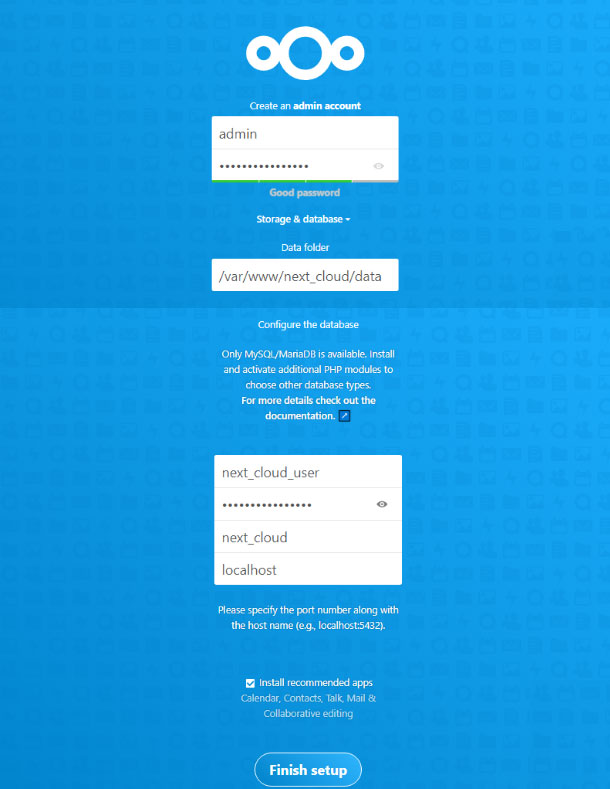
完成安装过程后,访问 Nextcloud 门户并输入您的管理员帐户详细信息。
http://example.com
您现在应该看到以下仪表板。
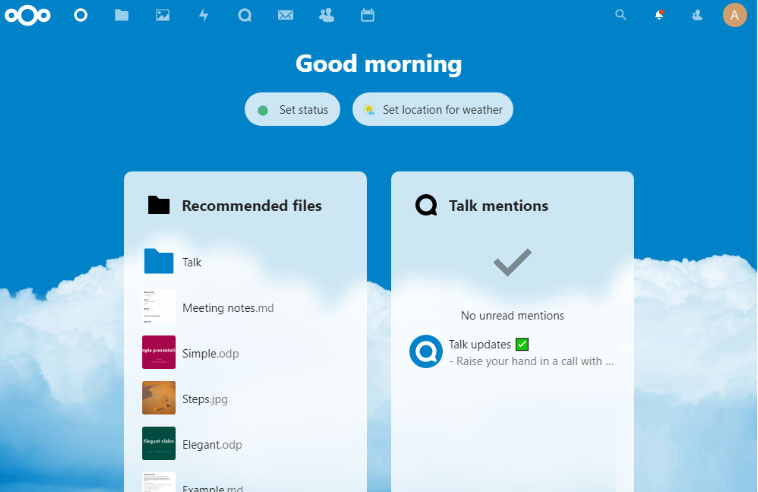
这表明您的 Nextcloud 安装已成功完成。